Je clique sur « Supprimer le filigrane », dans l'onglet Conception, et le mot CONFIDENTIEL disparaît du rapport en un instant, deux clics, pas plus, pour effacer ce que la moitié du bureau croit être une vraie protection. Voilà le malentendu classique de la bureautique de tous les jours autour du filigrane Word : on le pose en pensant sécuriser un document, alors qu'il ne fait que l'étiqueter. Autant être honnête avec vous dès la première ligne plutôt que de vous laisser croire le contraire pendant dix paragraphes.
Le filigrane ne protège pas vraiment votre document — voici pourquoi
Techniquement, un filigrane vit dans l'en-tête du document, ce qui explique qu'il revienne identique sur chaque page A4 (21 x 29,7 cm) sans jamais se décaler. Cette même mécanique le rend fragile. N'importe qui peut ouvrir l'onglet Conception et cliquer sur « Supprimer le filigrane », ou, si le fichier est en .docx, double-cliquer dans l'en-tête, sélectionner l'image ou le texte, et appuyer sur Suppr. Il n'y a ni verrou ni mot de passe derrière ce mot en diagonale, seulement une convention que tout le monde respecte tant que personne n'a de raison de la contourner.
Pourquoi si peu de gens s'en rendent compte ?
Un « BROUILLON » ou un « CONFIDENTIEL » en grand, en diagonale, ça a l'air sérieux, assez pour dissuader un collègue de laisser traîner un dossier sur un coin de table. Pendant longtemps, j'ai cru la même chose. La première fois qu'on m'a demandé de marquer un rapport, j'ai fini par demander de l'aide à un collègue du service informatique, qui a ouvert le fichier, cliqué deux ou trois fois sans rien expliquer, et me l'a rendu réglé, sans que je comprenne ce qu'il venait de faire. La fois suivante, je me suis retrouvé coincé exactement au même point. Ce n'est qu'en ouvrant moi-même un rapport interminable, un autre jour, et en posant le doigt directement sur le bon onglet sans avoir besoin de le chercher, que j'ai réalisé que ce bouton n'avait rien de mystérieux, juste un ruban que je n'avais jamais pris le temps de regarder.
Insérer un filigrane Word, étape par étape
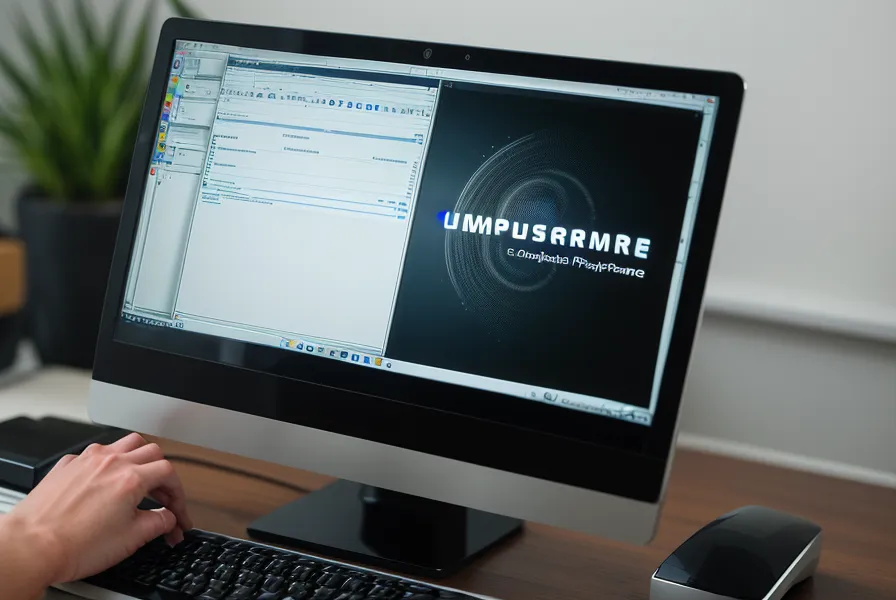
Dans le ruban, direction l'onglet Conception — sur les versions plus anciennes de Word, il s'appelle Mise en page. Le bouton Filigrane se trouve tout à droite. Cliquer dessus ouvre une liste de modèles tout prêts, Brouillon, Confidentiel, Urgent, mais l'option Filigrane personnalisé, en bas du menu, permet de choisir son propre mot, sa police et sa couleur.
Les réglages par défaut valent la peine d'être gardés tels quels. L'inclinaison à 45 degrés laisse le mot traverser la page sans gêner la lecture des lignes horizontales, et la transparence à 50 % évite qu'il n'écrase le texte posé par-dessus. Décochez la case semi-transparent, et vos collègues finiront par plisser les yeux pour lire le reste du rapport, une astuce de bureau simple, mais qui change tout.

Le logo à la place du mot
Pour un logo plutôt qu'un mot, la fenêtre Filigrane personnalisé propose Image en filigrane : il suffit de sélectionner le fichier sur l'ordinateur. Gardez la case Estomper cochée : sans elle, le logo ressort trop net et écrase tout ce qui est écrit par-dessus, un peu comme deux recettes empilées dans la même casserole sans qu'on les laisse se mélanger. Le lien avec un tableau bien pensé n'est pas si loin : quand on a déjà dû protéger certaines cellules Excel en laissant d'autres zones modifiables, on sait qu'une structure de fichier réfléchie à l'avance évite bien des allers-retours.
Et si vous avez vraiment besoin de protéger le document ?
Là, la réponse change. Pour une vraie protection avant d'envoyer un fichier à l'extérieur, il faut passer par Fichier, Informations, Protéger le document, puis Chiffrer avec mot de passe. Cette fois, il y a une vraie clé, et sans elle, personne n'ouvre le fichier. Ma règle, depuis que j'ai compris la différence : le filigrane sert à indiquer un statut de travail, brouillon, à valider, urgent, pas à verrouiller quoi que ce soit. Dès qu'un document doit rester confidentiel pour de bon, je passe directement au mot de passe, et je garde le filigrane pour le visuel, si l'ambiance du dossier le justifie encore.
Les pièges qui trainent encore
Sur un document à plusieurs sections, chacune avec son propre en-tête, le filigrane peut ne s'afficher que sur la première partie si les en-têtes ne sont pas liés entre eux. Il suffit de vérifier cette option dans les propriétés de l'en-tête plutôt que de tout recommencer. Ça rejoint d'autres réglages qu'on découvre un peu de la même façon, sur le tas : la différence entre un saut de section et un simple saut de page, ou pourquoi une image ancrée au mauvais endroit peut faire bouger tout le texte autour d'elle. Les styles de titre suivent la même logique, ils remplacent avantageusement la mise en forme appliquée à la main, texte par texte, et c'est d'ailleurs à partir d'eux qu'un sommaire finit par se construire tout seul.
Côté encre, un gris très clair reste toujours plus sûr qu'un bleu ou un rouge, même si ce sont les couleurs du logo de l'entreprise. L'œil humain ignore facilement un gris pâle en lisant, mais se fatigue vite devant une couleur vive plaquée en fond de page.
Le tableur pose le même genre de piège, avec ses propres classiques. Une RECHERCHEV mal construite peut sembler fonctionner alors qu'elle picore la mauvaise colonne, et l'erreur qui s'affiche ne raconte pas toujours la même histoire selon ce qui cloche derrière. Nolann Révert, un lecteur qui m'écrit de temps en temps via le formulaire de contact, m'a posé une question du même genre récemment, à propos d'un tout autre souci de formule, et il a terminé son message par un merci, comme presque toujours, alors que la réponse tenait en deux lignes. Ça rejoint aussi la question des références absolues, détaillée dans le glossaire des fonctions du tableur (SOMME, RECHERCHEV.), ou encore des cellules qui se mettent en couleur toutes seules dès qu'une règle de mise en forme conditionnelle est respectée. Sans oublier le publipostage qui va chercher le bon champ dans la bonne colonne, la liste déroulante qui évite une faute de saisie au moment de remplir un tableau, le tableau croisé dynamique qui résume des centaines de lignes en quelques cases, et la chasse aux doublons dans un fichier de contacts trop vite recopié.
Aliénor Viguier, l'ancienne collègue du bureau d'en face, m'a un jour demandé comment marquer un rapport « à valider » avant de le faire circuler, et elle a aussitôt noté la manipulation à la main, dans son carnet à spirales, alors qu'il s'agissait d'un bouton à l'écran. Elle griffonne même les choses numériques comme si l'écran allait s'effacer tout seul, et ça me fait toujours sourire. Le filigrane mérite ce même traitement pragmatique : un repère utile pour le travail au quotidien, jamais une serrure. Le vrai verrou reste ailleurs, dans un mot de passe qu'on prend deux minutes à poser avant d'envoyer le fichier.